« Formation - Caisse » : différence entre les versions
Aller à la navigation
Aller à la recherche
Aucun résumé des modifications |
Aucun résumé des modifications |
||
| Ligne 1 : | Ligne 1 : | ||
* Ouvrir l'ordinateur. Ne rien déposer sur les fils sous la caisse. | |||
* Ouvrir l'application | * Ouvrir l'application | ||
* Entrer le code caissier – se déconnecter quand terminé | * Entrer le code caissier – se déconnecter quand terminé | ||
| Ligne 26 : | Ligne 26 : | ||
** Terminal (Gel, Lenteur. Redémarrer) Téléphoner le service de cartes : 514-281-2880 # marchand : 337846 | ** Terminal (Gel, Lenteur. Redémarrer) Téléphoner le service de cartes : 514-281-2880 # marchand : 337846 | ||
*** Débrancher l'alimentation électrique - rebrancher | *** Débrancher l'alimentation électrique - rebrancher | ||
*** [[Fichier:12.png|300x300px]][[Fichier:2(1).png|300x300px]] | |||
*** Reboot: Jaune + # | *** Reboot: Jaune + # | ||
*** Mode prog.: Jaune + 0 | *** Mode prog.: Jaune + 0 | ||
*** [[Fichier:3(1).png|272x272px]] | |||
** Imprimante (2 caisses ouvertes, impression d’étiquettes, interrupteur) | ** Imprimante (2 caisses ouvertes, impression d’étiquettes, interrupteur) | ||
* Consigne | * Consigne | ||
| Ligne 43 : | Ligne 45 : | ||
* Coupon de 5$, Coupon-Rabais 2$, Certificat cadeau de 20$, Carte cadeau. | * Coupon de 5$, Coupon-Rabais 2$, Certificat cadeau de 20$, Carte cadeau. | ||
** Récupérer le papier et le déposer dans la caisse. Ensuite, mettre les coupons dans l'enveloppe de la fermeture afin que nous puissions réclamer les rabais au fabricant. | ** Récupérer le papier et le déposer dans la caisse. Ensuite, mettre les coupons dans l'enveloppe de la fermeture afin que nous puissions réclamer les rabais au fabricant. | ||
* Renouvellement d'un membre. | * Renouvellement d'un membre | ||
** [https://panzademo.atlassian.net/wiki/spaces/PD/pages/622593/Caisse#Membres Explications détaillées] | |||
** Facturez le produit 8508 (Renouvellement) en inscrivant le numéro du membre dans la facture. | ** Facturez le produit 8508 (Renouvellement) en inscrivant le numéro du membre dans la facture. | ||
** Lorsque la transaction est complétée, cliquez sur le mot "Membres" | ** Lorsque la transaction est complétée, cliquez sur le mot "Membres" | ||
** Effectuez une recherche pour le membre en questions, cliquez sur la ligne contenant le nom | ** Effectuez une recherche pour le membre en questions, cliquez sur la ligne contenant le nom | ||
** Dans le dossier du membre, cliquez pour faire apparaître le calendrier (1), ensuite sélectionnez la date du jour (2) et finalement cliquez sur la disquette pour sauvegarder (3). | ** Dans le dossier du membre, cliquez pour faire apparaître le calendrier (1), ensuite sélectionnez la date du jour (2) et finalement cliquez sur la disquette pour sauvegarder (3). | ||
[[Fichier:2024-01-09 14-17-08.png|350x350px]] | |||
[[Fichier:2024-01-09 14-18-57.png|350x350px]] | |||
[[Fichier:2024-01-09 14-19-33.png|450x450px]] | |||
* Appliquer un rabais | * Appliquer un rabais | ||
* Être efficace | * Être efficace | ||
| Ligne 53 : | Ligne 61 : | ||
* Huile en vrac. Demander aux gens si la bouteille a déjà été achetée? | * Huile en vrac. Demander aux gens si la bouteille a déjà été achetée? | ||
* Le sac consigné SAC (retour en bon état). | * Le sac consigné SAC (retour en bon état). | ||
* Carte Cadeau. | * Carte Cadeau | ||
** [https://panzademo.atlassian.net/wiki/spaces/PD/pages/622593/Caisse#Carte-Cadeau.1 Explications détaillées] | |||
** Vendre avec le code CARTE | ** Vendre avec le code CARTE | ||
** Si le montant est de plus de 20$, vous aurez à confirmer le montant une 2ième fois dans la fenêtre qui ouvre (comme un item au poids) | ** Si le montant est de plus de 20$, vous aurez à confirmer le montant une 2ième fois dans la fenêtre qui ouvre (comme un item au poids) | ||
** Le client doit payer (argent, crédit ou interac) | ** Le client doit payer (argent, crédit ou interac) | ||
** Il faut maintenant activer la carte en appuyant d'abord dans le haut de l'écran sur "Carte Cadeau" | ** Il faut maintenant activer la carte en appuyant d'abord dans le haut de l'écran sur "Carte Cadeau" | ||
** Ensuite, dans la liste, appuyez sur "À ACTIVER" pour ensuite passer la carte DANS la fente du terminal de paiement. À la fin, des papiers sortiront de l'imprimante. | ** Ensuite, dans la liste, appuyez sur "À ACTIVER" pour ensuite passer la carte DANS la fente du terminal de paiement. À la fin, des papiers sortiront de l'imprimante. | ||
** Une fois qu'elle est ACTIVÉ, la carte s'utilise comme n'importe lequel carte de plastique (crédit ou interac) | ** Une fois qu'elle est ACTIVÉ, la carte s'utilise comme n'importe lequel carte de plastique (crédit ou interac) | ||
[[Fichier:Image-20230808-131940.png|500x500px]] | |||
[[Fichier:Image-20230913-131822.png|500x500px]] | |||
[[Fichier:Image-20231016-142106.png|500x500px]] | |||
Version du 9 janvier 2024 à 21:43
- Ouvrir l'ordinateur. Ne rien déposer sur les fils sous la caisse.
- Ouvrir l'application
- Entrer le code caissier – se déconnecter quand terminé
- Expliquer un code-barres. Comment le raturer? Comment le lire?
- Entrer un item. 4 méthodes
- Scanner sur la balance
- Scanner avec le gun( mini code barre ou plats préparés pour ne pas les renverser.
- Entrer le code-barres manuellement
- Comment faire une recherche
- IMPORTANT. Être attentif au son lorsqu'il y a une erreur
- Ajouter un item « + », enlever un item « - » , effacer un item « X », modifier le poids « … »
- Items au poids
- Prise par le scanner
- Reprise du poids en appuyant sur « … » parce qu’une erreur est soupçonnée
- Entrer manuellement le poids. Ex. Les Coquineries – Porc Santé
- Code d'items à retenir (3-4 lettres) et les code rabais (ex : 099)
- Rabais unitaire - rabais paquet
- Changer le numéro du membre. Faire une recherche pour son numéro.
- Papiers pour les imprimantes
- Ouvrir le tiroir
- Plusieurs factures / sauvegarde
- Plusieurs modes de paiement / Effacer un mode
- Bug
- Ordi (Lenteur – Ctrl-Alt-Delete)
- Balance (Affiche « -0- ». Replacer le tablier. Sinon, redémarrer)
- Terminal (Gel, Lenteur. Redémarrer) Téléphoner le service de cartes : 514-281-2880 # marchand : 337846
- Débrancher l'alimentation électrique - rebrancher
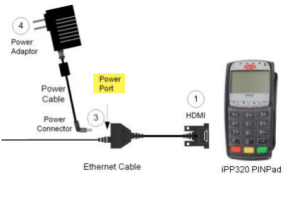
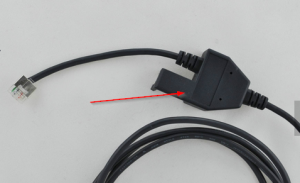
- Reboot: Jaune + #
- Mode prog.: Jaune + 0
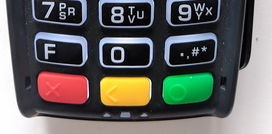
- Imprimante (2 caisses ouvertes, impression d’étiquettes, interrupteur)
- Consigne
- Produits maisons. NOTRE POT ET RIEN D'AUTRE.
- Bière – pas autres bouteilles (Heineken, Biotta, Sleeman)
- Bouteille autre saveur que celles que nous vendons (OUI, on reprend)
- Pot de yogourt.
- Réimprimer une facture
- Format caisse. Scanner ou faire une recherche.
- Faire un retour. Conforme à la politique sur les retours. 2 façons
- En créant une nouvelle facture de type RETOUR
- En retrouvant la facture précédente et en cliquant sur RETOUR
- Ne pas oublier d'inscrire le nom et numéro de client dans commentaire.
- Copier une facture (faire l’exercice du membre qui oublie de donner son numéro)
- Coupon de 5$, Coupon-Rabais 2$, Certificat cadeau de 20$, Carte cadeau.
- Récupérer le papier et le déposer dans la caisse. Ensuite, mettre les coupons dans l'enveloppe de la fermeture afin que nous puissions réclamer les rabais au fabricant.
- Renouvellement d'un membre
- Explications détaillées
- Facturez le produit 8508 (Renouvellement) en inscrivant le numéro du membre dans la facture.
- Lorsque la transaction est complétée, cliquez sur le mot "Membres"
- Effectuez une recherche pour le membre en questions, cliquez sur la ligne contenant le nom
- Dans le dossier du membre, cliquez pour faire apparaître le calendrier (1), ensuite sélectionnez la date du jour (2) et finalement cliquez sur la disquette pour sauvegarder (3).

.png)
.png)


- Appliquer un rabais
- Être efficace
- Enlever les 20$
- Huile en vrac. Demander aux gens si la bouteille a déjà été achetée?
- Le sac consigné SAC (retour en bon état).
- Carte Cadeau
- Explications détaillées
- Vendre avec le code CARTE
- Si le montant est de plus de 20$, vous aurez à confirmer le montant une 2ième fois dans la fenêtre qui ouvre (comme un item au poids)
- Le client doit payer (argent, crédit ou interac)
- Il faut maintenant activer la carte en appuyant d'abord dans le haut de l'écran sur "Carte Cadeau"
- Ensuite, dans la liste, appuyez sur "À ACTIVER" pour ensuite passer la carte DANS la fente du terminal de paiement. À la fin, des papiers sortiront de l'imprimante.
- Une fois qu'elle est ACTIVÉ, la carte s'utilise comme n'importe lequel carte de plastique (crédit ou interac)


