« Formation - Caisse » : différence entre les versions
(Page créée avec « * Ouvrir l'ordinateur. Ne rien déposer sur les fils sous la caisse. * Ouvrir l'application * Entrer le code caissier – se déconnecter quand terminé * Expliquer un code-barres. Comment le raturer? Comment le lire? * Entrer un item. 4 méthodes ** Scanner sur la balance ** Scanner avec le gun( mini code barre ou plats préparés pour ne pas les renverser. ** Entrer le code-barres manuellement ** Comment faire une recherche ** IMPORTANT. Être attentif au son l... ») |
Aucun résumé des modifications |
||
| (7 versions intermédiaires par le même utilisateur non affichées) | |||
| Ligne 1 : | Ligne 1 : | ||
[[Fichier:Caisse JPG.jpg|vignette|100x100px]] | |||
=== Expliquer et montrer les points suivantes : === | |||
[[Fichier:Checkbox-unchecked-2.png|gauche|15x15px]] | |||
Ouvrir l'ordinateur. Ne rien déposer sur les fils sous la caisse. | |||
[[Fichier:Checkbox-unchecked-2.png|gauche|15x15px]] | |||
Ouvrir l'application Caisse | |||
* Entrer le code caissier – se déconnecter quand terminé | * Entrer le code caissier – se déconnecter quand terminé | ||
* Entrer un item. 4 méthodes | [[Fichier:Checkbox-unchecked-2.png|gauche|15x15px]] | ||
Expliquer un code-barres. Comment le raturer ? Comment le lire ? | |||
* Entrer un item. 4 méthodes <span class="https://panzademo.atlassian.net/wiki/spaces/PD/pages/622593/Caisse#Je-souhaite-rechercher-et-scanner-des-produits Instructions détaillées">[[MediaWiki]]</span> | |||
** Scanner sur la balance | ** Scanner sur la balance | ||
** Scanner avec le gun( mini code barre ou plats préparés pour ne pas les renverser | ** Scanner avec le gun (mini code barre ou plats préparés pour ne pas les renverser) | ||
** Entrer le code-barres manuellement | ** Entrer le code-barres manuellement | ||
** Comment faire une recherche | ** Comment faire une recherche | ||
** | ** '''Important :''' Être attentif au son lorsqu'il y a une erreur | ||
[[Fichier:Checkbox-unchecked-2.png|gauche|15x15px]] | |||
Ajouter un item « + », enlever un item « - » , effacer un item « X », modifier le poids « … » ([https://panzademo.atlassian.net/wiki/spaces/PD/pages/622593/Caisse#Je-souhaite-modifier-la-quantit%C3%A9-d'un-item Instructions détaillées]) | |||
[[Fichier:Checkbox-unchecked-2.png|gauche|15x15px]] | |||
Items au poids ([https://panzademo.atlassian.net/wiki/spaces/PD/pages/622593/Caisse#Je-souhaite-modifier-le-poids-d%E2%80%99un-item Instructions détaillées]) | |||
* Prise par le scanner | |||
* Reprise du poids en appuyant sur « … » parce qu’une erreur est soupçonnée | |||
* Entrer manuellement le poids. Ex. Les Coquineries – Porc Santé | |||
[[Fichier:Checkbox-unchecked-2.png|gauche|15x15px]] | |||
Code d'items à retenir (3-4 lettres) et les code rabais (ex : 099) | |||
[[Fichier:Checkbox-unchecked-2.png|gauche|15x15px]] | |||
Rabais unitaire - rabais paquet ([https://panzademo.atlassian.net/wiki/spaces/PD/pages/622593/Caisse#Je-souhaite-appliquer-un-rabais instructions détaillées]) | |||
[[Fichier:Checkbox-unchecked-2.png|gauche|15x15px]] | |||
Changer le numéro du membre. Faire une recherche pour son numéro ([https://panzademo.atlassian.net/wiki/spaces/PD/pages/622593/Caisse#Membres Instructions détaillées]) | |||
[[Fichier:Checkbox-unchecked-2.png|gauche|15x15px]] | |||
Papiers pour les imprimantes | |||
[[Fichier:Checkbox-unchecked-2.png|gauche|15x15px]] | |||
*** Reboot: Jaune + # | Ouvrir le tiroir ([https://panzademo.atlassian.net/wiki/spaces/PD/pages/622593/Caisse#Je-souhaite-ouvrir-le-tiroir instructions détaillées]) | ||
[[Fichier:Checkbox-unchecked-2.png|gauche|15x15px]] | |||
* Imprimante (2 caisses ouvertes, impression d’étiquettes, interrupteur) | La fonction sauvegarder ([https://panzademo.atlassian.net/wiki/spaces/PD/pages/622593/Caisse#Je-souhaite-sauvegarder-un-processus-d'achat-et-le-poursuivre-plus-tard instructions détaillées]) | ||
[[Fichier:Checkbox-unchecked-2.png|gauche|15x15px]] | |||
Plusieurs modes de paiement / Effacer un mode ([https://panzademo.atlassian.net/wiki/spaces/PD/pages/622593/Caisse#Les-modes-de-paiements instructions détaillées]) | |||
[[Fichier:Checkbox-unchecked-2.png|gauche|15x15px]] | |||
Bug | |||
* Ordi (Lenteur – Ctrl-Alt-Delete) | |||
* Balance (Affiche « -0- ». Replacer le tablier. Sinon, redémarrer) | |||
* Terminal (Gel, Lenteur. Redémarrer) Téléphoner le service de cartes : 514-281-2880 # marchand : 337846 | |||
** Débrancher l'alimentation électrique - rebrancher | |||
** [[Fichier:12.png|300x300px]][[Fichier:2(1).png|300x300px]] | |||
** Reboot: Jaune + # | |||
** Mode prog.: Jaune + 0 | |||
** [[Fichier:3(1).png|272x272px]] | |||
[[Fichier:Checkbox-unchecked-2.png|gauche|15x15px]] | |||
Imprimante (2 caisses ouvertes, impression d’étiquettes, interrupteur) | |||
[[Fichier:Checkbox-unchecked-2.png|gauche|15x15px]] | |||
Consigne (La procédure : [[Consignes]]) | |||
* Produits maisons. NOTRE POT ET RIEN D'AUTRE. | |||
* Bière – pas autres bouteilles (Heineken, Biotta, Sleeman) | * Bière – pas autres bouteilles (Heineken, Biotta, Sleeman) | ||
* Bouteille autre saveur que celles que nous vendons (OUI, on reprend) | * Bouteille autre saveur que celles que nous vendons (OUI, on reprend) | ||
* Pot de yogourt. | * Pot de yogourt | ||
[[Fichier:Checkbox-unchecked-2.png|gauche|15x15px]] | |||
Réimprimer une facture ([https://panzademo.atlassian.net/wiki/spaces/PD/pages/622593/Caisse#Je-souhaite-r%C3%A9imprimer-la-derni%C3%A8re-facture instructions détaillées]) | |||
[[Fichier:Checkbox-unchecked-2.png|gauche|15x15px]] | |||
Format caisse. Scanner ou faire une recherche | |||
[[Fichier:Checkbox-unchecked-2.png|gauche|15x15px]] | |||
Faire un retour. Conforme à la politique sur les retours. 2 façons (La procédure : [[Conduite d'un retour]] et les [https://panzademo.atlassian.net/wiki/spaces/PD/pages/622593/Caisse#Je-souhaite-effectuer-un-retour instructions détaillées]) | |||
* En créant une nouvelle facture de type RETOUR | |||
* En retrouvant la facture précédente et en cliquant sur RETOUR | |||
* Ne pas oublier d'inscrire le nom et numéro de client dans commentaire. | |||
[[Fichier:Checkbox-unchecked-2.png|gauche|15x15px]] | |||
Copier une facture et faire l’exercice du membre qui oublie de donner son numéro (La procédure : [[Conduite d'un retour]] et les [https://panzademo.atlassian.net/wiki/spaces/PD/pages/622593/Caisse#Je-souhaite-effectuer-un-retour instructions détaillées]) | |||
[[Fichier:Checkbox-unchecked-2.png|gauche|15x15px]] | |||
Renouvellement d'un membre ([https://panzademo.atlassian.net/wiki/spaces/PD/pages/622593/Caisse#Les-modes-de-paiements Instructions détaillées]) | |||
* Facturez le produit 8508 (Renouvellement) en inscrivant le numéro du membre dans la facture. | |||
* Lorsque la transaction est complétée, cliquez sur le mot "Membres" | |||
* Effectuez une recherche pour le membre en questions, cliquez sur la ligne contenant le nom | |||
* Dans le dossier du membre, cliquez pour faire apparaître le calendrier (1), ensuite sélectionnez la date du jour (2) et finalement cliquez sur la disquette pour sauvegarder (3). | |||
[[Fichier:Checkbox-unchecked-2.png|gauche|15x15px]] | |||
Comment devenir efficace | |||
* Carte Cadeau. | [[Fichier:Checkbox-unchecked-2.png|gauche|15x15px]] | ||
Enlever les 20$ | |||
[[Fichier:Checkbox-unchecked-2.png|gauche|15x15px]] | |||
Huile en vrac. Demander aux gens si la bouteille a déjà été achetée? (La procédure : [[Vrac libre service]]) | |||
[[Fichier:Checkbox-unchecked-2.png|gauche|15x15px]] | |||
Le sac cotton SACC (retour en bon état) | |||
[[Fichier:Checkbox-unchecked-2.png|gauche|15x15px]] | |||
Coupon de 5$, Coupon-Rabais 2$, Certificat cadeau de 20$ | |||
* Récupérer le papier et le déposer dans la caisse. Ensuite, mettre les coupons dans l'enveloppe de la fermeture afin que nous puissions réclamer les rabais au fabricant. | |||
[[Fichier:Checkbox-unchecked-2.png|gauche|15x15px]] | |||
Carte Cadeau ([https://panzademo.atlassian.net/wiki/spaces/PD/pages/622593/Caisse#Carte-Cadeau.1 instructions détaillées]) | |||
* Vendre avec le code CARTE | |||
* Si le montant est de plus de 20$, vous aurez à confirmer le montant une 2ième fois dans la fenêtre qui ouvre (comme un item au poids). | |||
* Le client doit payer (argent, crédit ou interac) | |||
* Il faut maintenant activer la carte en appuyant d'abord dans le haut de l'écran sur "Carte Cadeau". | |||
* Ensuite, dans la liste, appuyez sur "À ACTIVER" pour ensuite passer la carte DANS la fente du terminal de paiement. À la fin, des papiers sortiront de l'imprimante. | |||
* Une fois qu'elle est ACTIVÉ, la carte s'utilise comme n'importe lequel carte de plastique (crédit ou interac). | |||
Dernière version du 8 février 2024 à 16:09

Expliquer et montrer les points suivantes :

Ouvrir l'ordinateur. Ne rien déposer sur les fils sous la caisse.
Ouvrir l'application Caisse
- Entrer le code caissier – se déconnecter quand terminé
Expliquer un code-barres. Comment le raturer ? Comment le lire ?
- Entrer un item. 4 méthodes MediaWiki
- Scanner sur la balance
- Scanner avec le gun (mini code barre ou plats préparés pour ne pas les renverser)
- Entrer le code-barres manuellement
- Comment faire une recherche
- Important : Être attentif au son lorsqu'il y a une erreur
Ajouter un item « + », enlever un item « - » , effacer un item « X », modifier le poids « … » (Instructions détaillées)
Items au poids (Instructions détaillées)
- Prise par le scanner
- Reprise du poids en appuyant sur « … » parce qu’une erreur est soupçonnée
- Entrer manuellement le poids. Ex. Les Coquineries – Porc Santé
Code d'items à retenir (3-4 lettres) et les code rabais (ex : 099)
Rabais unitaire - rabais paquet (instructions détaillées)
Changer le numéro du membre. Faire une recherche pour son numéro (Instructions détaillées)
Papiers pour les imprimantes
Ouvrir le tiroir (instructions détaillées)
La fonction sauvegarder (instructions détaillées)
Plusieurs modes de paiement / Effacer un mode (instructions détaillées)
Bug
- Ordi (Lenteur – Ctrl-Alt-Delete)
- Balance (Affiche « -0- ». Replacer le tablier. Sinon, redémarrer)
- Terminal (Gel, Lenteur. Redémarrer) Téléphoner le service de cartes : 514-281-2880 # marchand : 337846
- Débrancher l'alimentation électrique - rebrancher
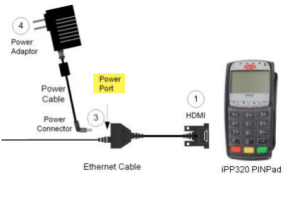
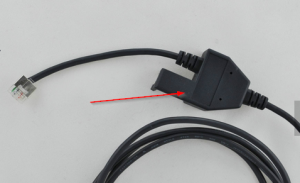
- Reboot: Jaune + #
- Mode prog.: Jaune + 0
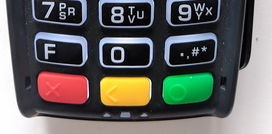

.png)
.png)
Imprimante (2 caisses ouvertes, impression d’étiquettes, interrupteur)
Consigne (La procédure : Consignes)
- Produits maisons. NOTRE POT ET RIEN D'AUTRE.
- Bière – pas autres bouteilles (Heineken, Biotta, Sleeman)
- Bouteille autre saveur que celles que nous vendons (OUI, on reprend)
- Pot de yogourt
Réimprimer une facture (instructions détaillées)
Format caisse. Scanner ou faire une recherche
Faire un retour. Conforme à la politique sur les retours. 2 façons (La procédure : Conduite d'un retour et les instructions détaillées)
- En créant une nouvelle facture de type RETOUR
- En retrouvant la facture précédente et en cliquant sur RETOUR
- Ne pas oublier d'inscrire le nom et numéro de client dans commentaire.
Copier une facture et faire l’exercice du membre qui oublie de donner son numéro (La procédure : Conduite d'un retour et les instructions détaillées)
Renouvellement d'un membre (Instructions détaillées)
- Facturez le produit 8508 (Renouvellement) en inscrivant le numéro du membre dans la facture.
- Lorsque la transaction est complétée, cliquez sur le mot "Membres"
- Effectuez une recherche pour le membre en questions, cliquez sur la ligne contenant le nom
- Dans le dossier du membre, cliquez pour faire apparaître le calendrier (1), ensuite sélectionnez la date du jour (2) et finalement cliquez sur la disquette pour sauvegarder (3).
Comment devenir efficace
Enlever les 20$
Huile en vrac. Demander aux gens si la bouteille a déjà été achetée? (La procédure : Vrac libre service)
Le sac cotton SACC (retour en bon état)
Coupon de 5$, Coupon-Rabais 2$, Certificat cadeau de 20$
- Récupérer le papier et le déposer dans la caisse. Ensuite, mettre les coupons dans l'enveloppe de la fermeture afin que nous puissions réclamer les rabais au fabricant.
Carte Cadeau (instructions détaillées)
- Vendre avec le code CARTE
- Si le montant est de plus de 20$, vous aurez à confirmer le montant une 2ième fois dans la fenêtre qui ouvre (comme un item au poids).
- Le client doit payer (argent, crédit ou interac)
- Il faut maintenant activer la carte en appuyant d'abord dans le haut de l'écran sur "Carte Cadeau".
- Ensuite, dans la liste, appuyez sur "À ACTIVER" pour ensuite passer la carte DANS la fente du terminal de paiement. À la fin, des papiers sortiront de l'imprimante.
- Une fois qu'elle est ACTIVÉ, la carte s'utilise comme n'importe lequel carte de plastique (crédit ou interac).